파트너스 활동으로 일정액의 수수료를 지급받습니다.
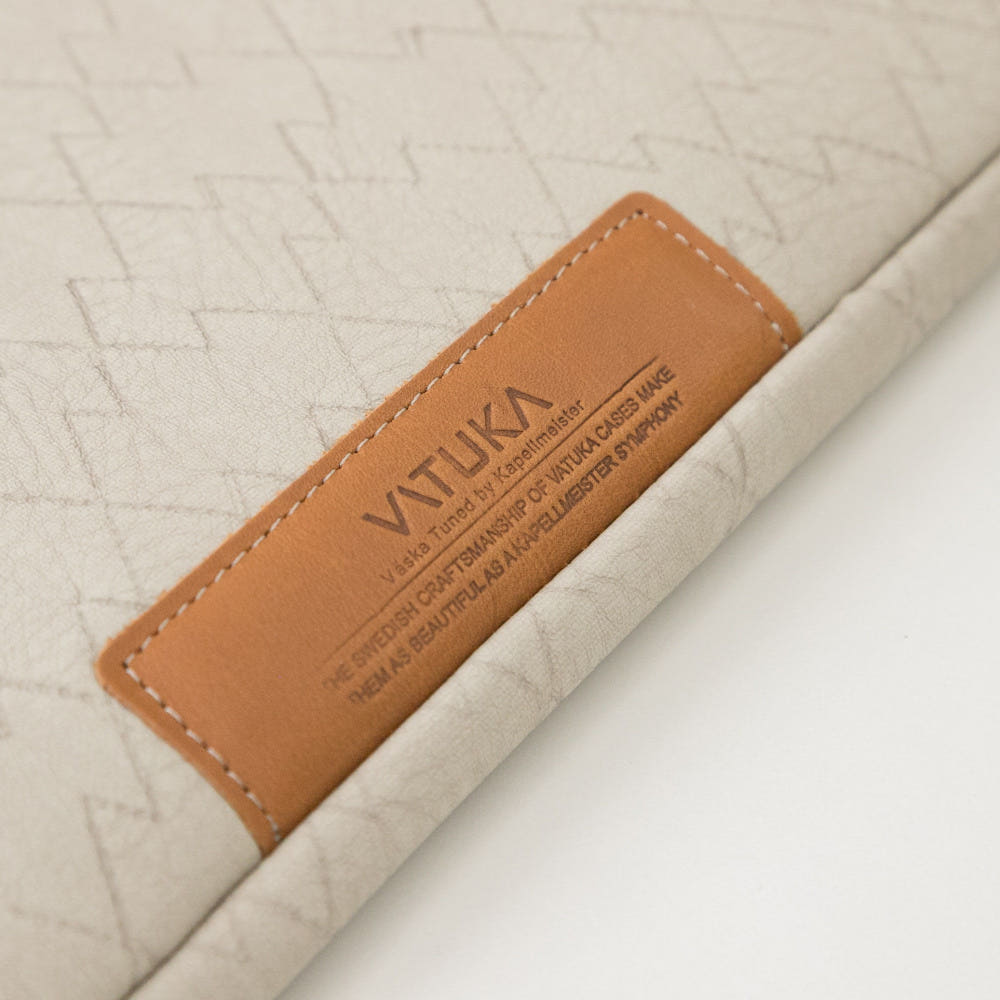 |
바투카 밀퍼드 맥북에어13 M2 M3 맥북프로14 M4 노트북 파우치
기종별 사이즈 완비 파우치
- 에어13부터 프로14, 15.6인치까지
- 앞 포켓에 충전기·안경까지 수납
- 한 달 사용 후기에 늘어짐·변색 없음
상품 정보 확인하기
|
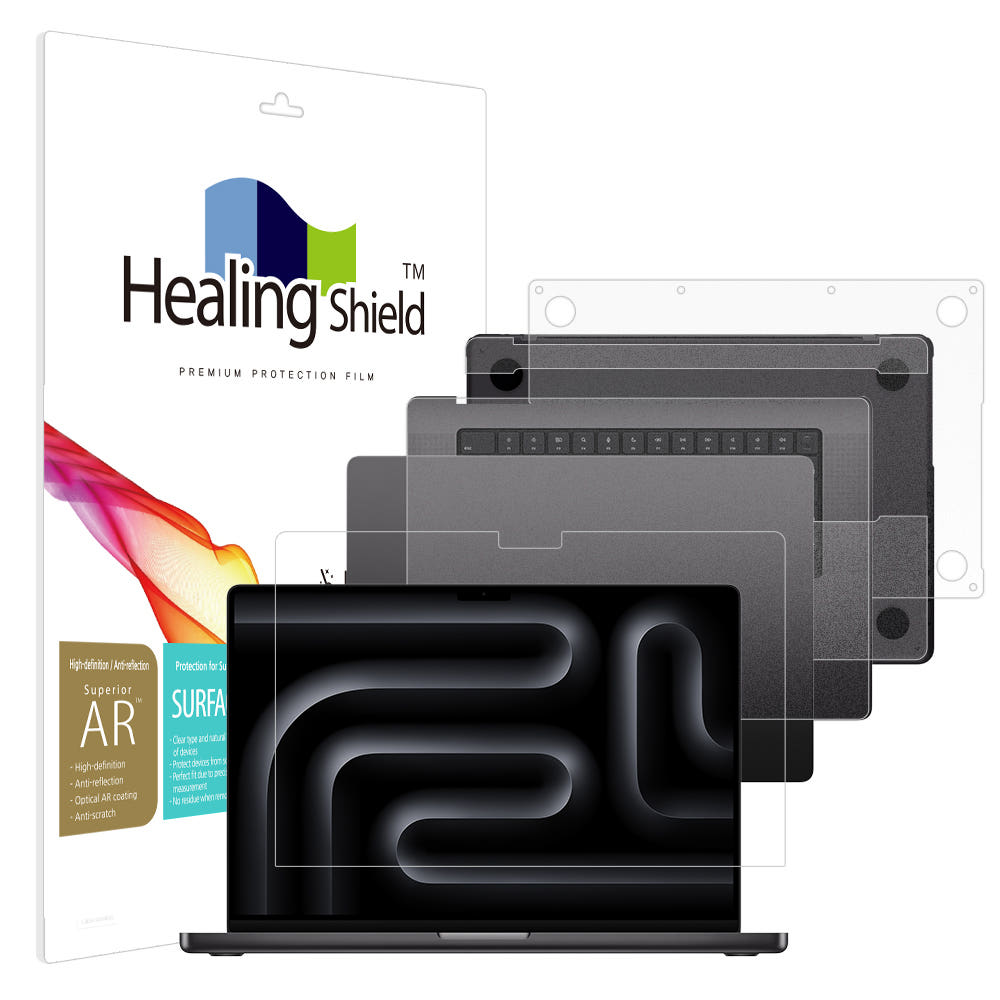 |
맥북프로16 M3 고화질 액정보호필름1매 외부3종
액정까지 풀케어 4종 세트
- 액정 1매에 외부 보호필름 3종 구성
- AR코팅으로 선명하게, 반사는 다운
- 기포 방지와 이지클린 처리
상품 정보 확인하기
|
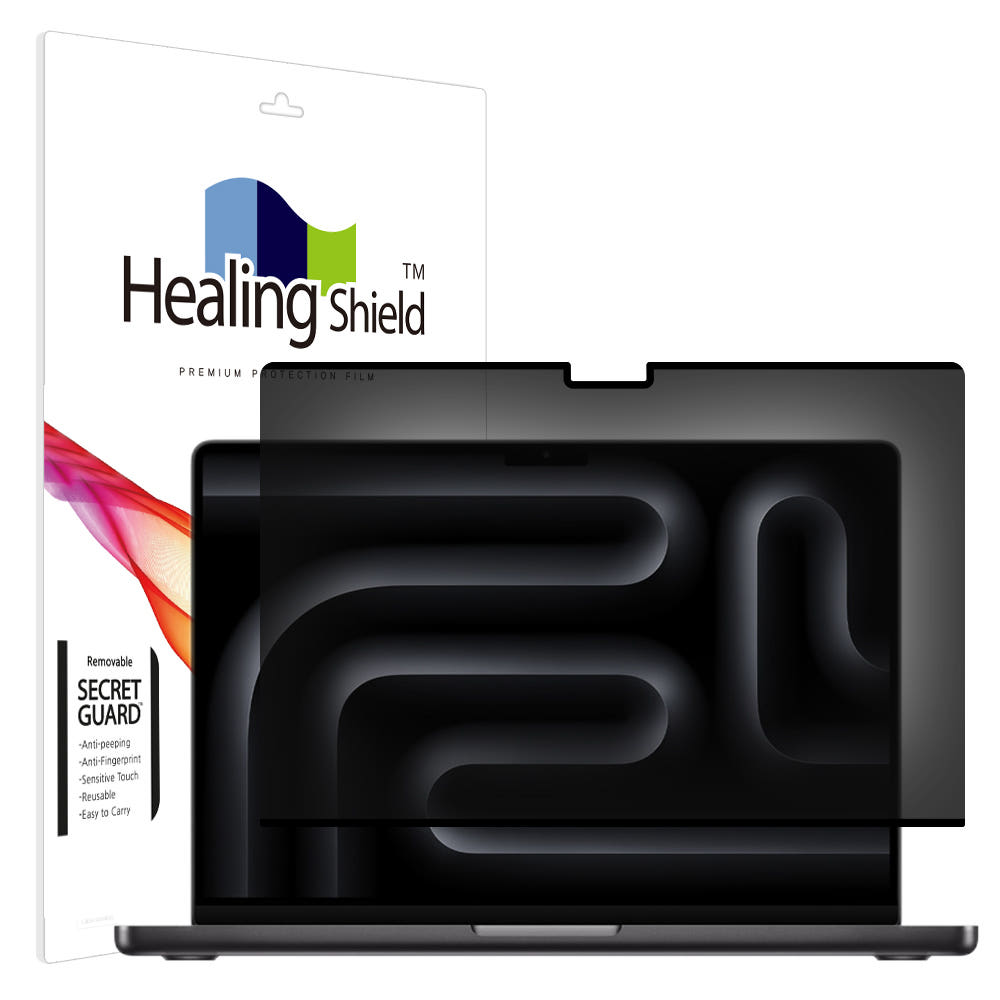 |
맥북프로16 M3 탈부착 사생활보호 정보보안필름
카페 작업 필수 보안템
- 좌우 30도 보안 시야각 설계
- 탈부착식, 필요할 때만 착탈 가능
- AG코팅으로 눈부심·지문 방지
상품 정보 확인하기
|
새 맥북을 개봉하는 순간만큼은 온 세상을 다 가진 기분이 들지만, 정작 사용을 시작하면 생각보다 빨리 찾아오는 게 흠집 걱정이라는 게 묘하게 서운한 부분입니다. 가방 안에서 열쇠와 충전기가 노트북 표면을 자유롭게 횡단하는가 하면, 카페에서 화면을 켜자마자 옆 테이블 시선이 내 작업창에 꽂히는 경험은 한 번쯤은 다들 겪어봤을 겁니다. 이런 스트레스는 맥북이 비쌀수록 배가 되기 때문에, 어느 순간 나도 모르게 노트북을 어떻게 지킬지 진지하게 고민하게 됩니다.
그래서 이번 글에서는 맥북 유저들이 실제로 가장 많이 조합하는 아이템인 파우치 한 개와 성격이 다른 보호필름 두 종을 한자리에 모아 비교해봤습니다. 셋 중 하나만 고르는 문제가 아니라 어떤 순서로 챙길지 정하는 싸움이라서, 미리 13인치부터 15.6인치까지 사이즈가 나뉜 맥북 파우치 라인업을 살펴두면 선택 기준이 훨씬 선명해집니다.
비싼 맥북일수록 승부는 스펙이 아니라 유지력에서 갈립니다.

파우치부터 챙겨야 하는 이유
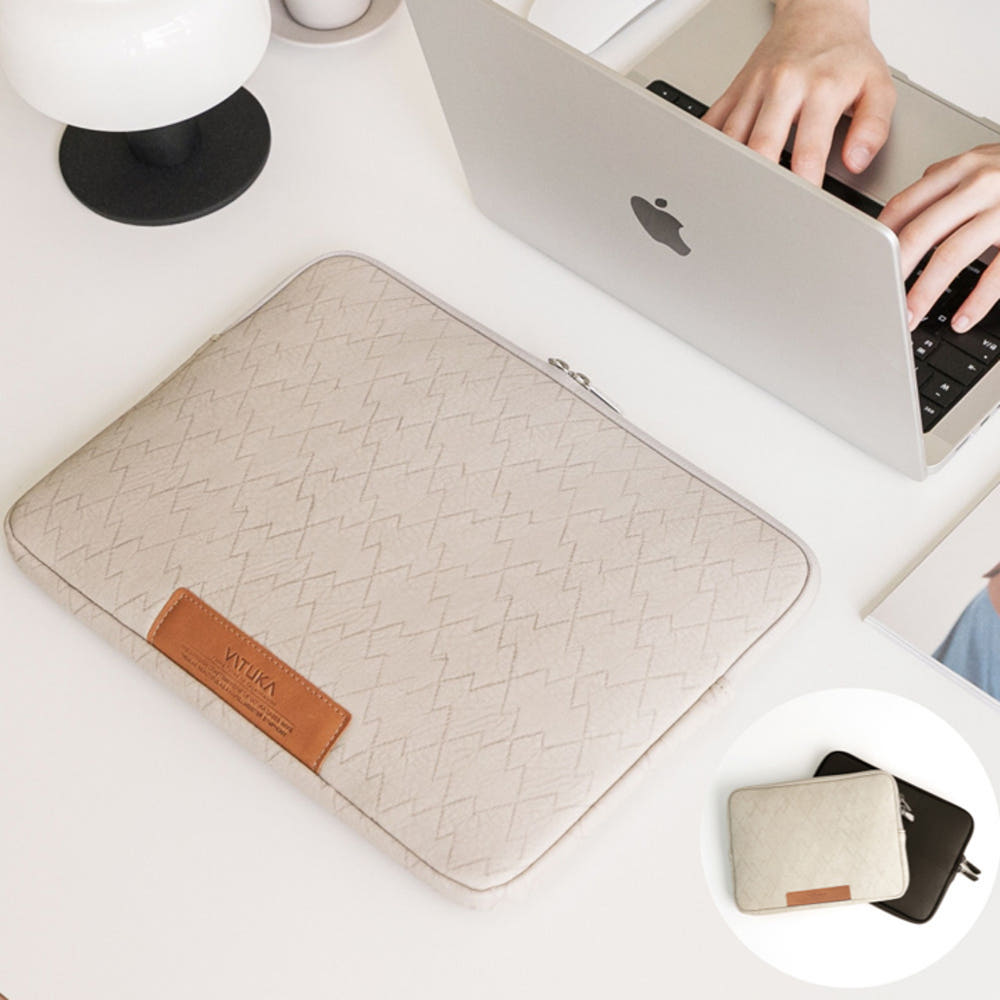
바투카 밀퍼드 파우치가 첫손에 꼽히는 이유는 기종별로 사이즈가 촘촘하게 나뉘어 있기 때문입니다. 13사이즈는 312x220x25mm, 14사이즈는 330x235x25mm, 15~16인치는 367x257x25mm 규격이라 맥북이 안에서 빈둥거리지 않고 착 감기는 핏이 만들어집니다. 실제로 한 달 넘게 사용한 사람들이 남긴 평가를 보면 늘어짐이나 변색 같은 변수 없이 처음 상태를 유지했다는 이야기가 이어져서, 오래 쓰는 물건을 고르는 입장에서 든든하게 다가옵니다.
개인적으로 가장 마음에 들었던 지점은 수납의 여유입니다. 앞 포켓이 있어서 안경이나 충전기까지 한곳에 모아 담을 수 있고, 아이패드 프로 13에 매직키보드를 얹은 상태로도 넉넉하게 들어갔다는 후기가 있을 만큼 용량에 문제가 없습니다. 색상은 깔끔한 블랙과 밝은 아이보리로 갈리는데, 가방 안이 밝은 톤이라면 아이보리가 의외로 잘 어울립니다. 기종별 실측 치수는 바투카 밀퍼드 파우치 상세 페이지에서 확인하는 편이 가장 확실합니다.
이름은 비슷한데 성격은 정반대
두 필름은 같은 브랜드에서 나왔고 이름도 비슷하게 들리지만, 실제로 하는 일은 완전히 다릅니다. 고화질 액정보호필름은 액정 1매에 상판, 하판, 트랙패드와 팜레스트까지 외부 보호필름 3종이 함께 들어있는 풀케어 구성이라, 새 맥북을 맞이하는 사람의 기본 세팅에 가장 가깝습니다. AR코팅 덕분에 화면이 탁해지는 느낌을 최소화하면서 스크래치와 오염까지 챙겨주니, 붙여두기만 해도 마음이 한결 놓이는 타입입니다.
정보보안필름은 이야기가 조금 다릅니다. 마이크로루버 방식으로 설계되어 좌우 30도 바깥 각도에서는 화면이 어둡게 가려지고 정면에서만 또렷하게 보이기 때문에, 카페나 공항, 기차 안처럼 사람이 많은 곳에서 진가를 드러냅니다. 사용자들 사이에서도 옆자리에서 화면이 보이지 않는다는 확인이 여러 번 나왔고, 탈부착 방식이라 외출할 때만 붙이는 용법도 가능합니다. 두 제품의 구성이 헷갈린다면 액정과 외부 필름이 함께 담긴 풀케어 세트와 시야각이 조절되는 탈부착 보안필름을 나란히 열어두고 비교해보시길 권합니다.
다만 장밋빛 후기만 있는 건 아닙니다. 16인치는 면적이 워낙 크다 보니 부착 난이도가 분명 존재하고, 혼자 붙이다 애를 먹었다는 이야기가 후기 곳곳에서 보입니다. 먼지 제거를 대충 넘기면 붙이고 나서 후회가 커지니, 전용 스티커로 먼지를 깔끔하게 걷어내고 한쪽 모서리부터 천천히 밀어붙이는 것이 성공률을 높이는 핵심입니다. 탈부착 제품은 넣었다 뺐다를 반복하면 필름 표면에 자국이 갈 수 있다는 지적도 있으니, 가급적 부착 상태를 유지하는 쪽을 추천합니다.
- 고화질 세트는 액정 1매에 외부 필름 3종, 새 맥북 풀케어용
- 보안필름은 좌우 30도 차단과 탈부착 방식, 카페와 출장용
- 공통으로 부착 전 먼지 제거가 성공의 절반
가격은 고화질 세트가 67,320원, 보안필름이 45,800원대라서 역할에 맞춰 하나씩 채우는 구성이 부담스럽지 않습니다. 두 제품 모두 매월 25일 힐링데이 쿠폰 이벤트가 열리기 때문에, 그날을 노려서 담아두면 조금이지만 추가로 아낄 수 있습니다.
내 이동 패턴이 답을 알려준다
세 가지를 한 줄로 압축하면 이렇게 됩니다. 맥북 본체의 외장을 지키는 건 파우치의 몫, 화면을 새것처럼 유지하는 건 고화질 필름의 몫, 화면 속 내용을 남의 눈으로부터 보호하는 건 보안필름의 몫입니다. 즉 셋은 경쟁 관계가 아니라 우선순위의 문제라서, 맥북을 매일 들고 다닌다면 파우치가 1순위이고 이동 중 작업이 잦다면 보안필름이 바로 뒤를 따라옵니다.
| 추천 대상 |
맥북을 매일 들고 이동하는 직장인과 학생은 파우치가 기본 세팅이고, 카페에서 민감한 자료를 다룬다면 보안필름을 그다음 순서로 챙기는 조합 |
| 체크 포인트 |
파우치는 기종별 사이즈(13/14/15~16), 필름은 16인치 전용 규격과 탈부착 여부를 주문 전에 반드시 확인 |
가격 순서로 보면 파우치 32,800원, 보안필름 45,800원, 고화질 세트 67,320원이라 예산이 빠듯한 달에는 앞에서부터 채워가는 전략이 현실적입니다. 리뷰 수는 파우치가 32건으로 가장 두터운 편이고 필름 두 종은 각각 12건과 7건으로 아직 적지만, 평가 자체는 고르게 좋은 편입니다. 아직 방향을 못 정하겠다면 카페 작업이 많은 사람 기준으로 정리된 탈부착 보안필름 정보를 먼저 훑어보고 결정해도 늦지 않습니다.
붙이기 전 10분의 정성이 붙인 뒤 10시간의 후회를 막아줍니다.
맺음말
정리하면 이번 세 가지는 무엇을 사야 하는지보다 어떤 순서로 채울지를 묻는 질문에 가깝습니다. 맥북을 가방에 넣고 매일 오가는 직장인과 학생이라면 파우치가 기본값이고, 새 맥북의 상태를 오래 유지하고 싶다면 고화질 세트, 민감한 자료를 자주 다룬다면 보안필름이 정답에 가깝습니다. 셋 모두 실구매 후기가 쌓여 있는 제품이라 실패 확률 자체는 낮은 편이라, 마지막 관문은 결국 내 기종과 용도에 맞는 선택입니다.
주문하기 전에는 파우치 사이즈가 내 기종과 맞는지, 필름이 16인치 전용 규격인지, 탈부착 방식인지 세 가지만 다시 짚어보시길 바랍니다. 오늘 비교한 제품들은 파우치 리얼 사용 후기와 보호필름 세트 구성 안내, 보안필름 옵션 비교를 통해 각각 확인할 수 있으니, 쿠폰 이벤트 시즌까지 함께 챙겨보시길 권합니다.
자주 묻는 질문
Q. 파우치 사이즈는 어떻게 고르면 되나요?
A. 맥북에어13 등 13인치 기종은 312x220x25mm(13사이즈), 맥북프로14는 330x235x25mm(14사이즈), 15.6인치 이상은 367x257x25mm 규격으로 고르면 됩니다. 기기마다 실측이 조금씩 다르니 주문 전 상세 페이지의 사이즈표를 한 번 더 확인하는 습관이 실패를 줄여줍니다.
Q. 보안필름을 붙이면 화면이 어두워 보이나요?
A. 마이크로루버 방식의 특성상 일반 필름보다 화면이 어둡게 느껴질 수 있고, 실사용 후기 중에도 밝기를 최대로 올려서 사용한다는 이야기가 있습니다. 실내 조도가 낮은 환경에서 주로 작업한다면 밝기 설정을 미리 조정해두는 편이 좋습니다.
Q. 보호필름을 혼자 붙일 수 있을까요?
A. 충분히 가능하지만 16인치는 면적이 커서 두 사람이 함께 붙이면 훨씬 수월합니다. 혼자라면 먼지 제거, 모서리 정렬, 천천히 밀어붙이기, 카드로 기포 밀어내기 순서를 지키고 조급함만 빼면 초보자도 무난하게 마칠 수 있습니다.


